Tampilkan postingan dengan label Tips Internet. Tampilkan semua postingan

Tips dan Cara Mempercepat Koneksi Internet


Internet yang CepatBrowsing Internet dengan kecepatan yang tinggi pasti sangat menyenangkan, berbagai cara dilakukan untuk mempercepat koneksi internet baik menggunakan software agar koneksi internet menjadi lebih cepat maupun menggunakan settingan tertentu yang diklaim bisa mempercepat koneksi internet.
Berikut ini adalah beberapa tips yang dapat digunakan untuk mempercepat koneksi internet :

I. Menggubah setting bandwith Pada windows

Pada dasarnya OS windows sudah membatasi bandwidth untuk koneksi internet sebanyak 20% dari total bandwidth yang seharusnya bisa maksimal,Jika anda ingin menambah bandwidth internet supaya koneksinya terasa lebih cepat dan kencang bisa dengan cara mengurangi atau mengosongkan batasan bandwidth tersebut supaya pada Windows kita bisa maksimal dalam menggunakan bandwidth yang sudah ada.

Ikuti petunjuknya seperti dibawah ini :


  1. Klik Start
  2. Klik Run
  3. Ketik gpedit.msc
  4. Kemudian klik Ok
  5. Setelah masuk klik Administrative Templates
  6. Kemudian Klik Network
  7. Setelah terbuka klik QoS Packet scheduler
  8. Kemudian klik Limit Reservable Bandwidth
  9. Dan setelah terbuka ubah setting menjadi Enable
  10. Kemudian ubah Bandwidth Limitnya menjadi 0
  11. Klik Apply,ok
  12. Kemudian keluar dan Restart komputer
II. Gunakan DNS dari OpenDNS untuk koneksi internet yang lebih cepat dan lebih aman.
  1. Klik Start
  2. Klik Control Panel
  3. Pilih Network & Internet Connection
  4. Klik Network Connection
  5. Klik Kanan Local Area Connection pilih Properties
  6. Pilih Internet Protocol (TCP/IP) kemudian Klik Properties
  7. Klik Use Following DNS Server
  8. Isi Preferred DNS Server dengan angka : 208.67.222.222
  9. Isi Alternate DNS Server dengan angka : 208.67.220.220
  10. Kemudian Klik OK
III. Jika menggunakan Browser Firefox gunakan add on Fasterfox, bisa di download disini.

Fasterfox adalah sebuah add on yang berfungsi untuk mempercepat koneksi dengan melakukan optimasi pada network dan cache browser. Fungsi dari cache adalah untuk menyimpan data sementara dari website yang kita kunjungi, sehingga ketika kita membuka kembali website tersebut proses loading-nya akan lebih cepat karena datanya telah disimpan di cache.

Beberapa optimasi yang dapat dilakukan oleh fasterfox adalah: HTTP pipelining, Memory caching,Disk caching,DNS caching,FastBack caching.


IV. Bagi pengguna Firefox, silahkan pasang Adblock

Fungsinya adalah untuk mem-filter iklan-iklan yang tidak perlu pada saat kita browsing, sehingga proses loading akan menjadi lebih cepat dan maksimal.

Read More …

Cara Mengetahui IP Address Lawan Chatting di Yahoo Messenger

Kali ini sayakan bebagi cara untuk mengetahuia Ipaddres lawan chatting di ym,
Tapi YM bukanlah sebuah chat yang menggunkan koneksi P2P yang notabene singkatnya adalah koneksi yang terjadi secara direct antar 2 komputer. YM menggunakan server sebagai medianya. Jadi ketika kita ketikkan netstat, akan terlihat IP dari server YM, bukan IP dari chatter yang kita ajak bicara.
Namun setelah mengetahui triknya, itu semua bisa diakali. caranya dengan mengirim file kepada lawan chatting kita.

Langkahnya sebagai berikut :
  1. Login ke YM
  2. Ajak chat siapa saja yang ingin anda ketahui ip addressnya
  3. Buka cmd anda… ketik netstat kemudian enter
  4. Akan ada banyak proses yang terlihat
  5. Kirim file apa saja kepada lawan chat
  6. Saat proses terjadi, pada jendela cmd, ketik netstat sekali lagi kemudian enter
  7. Maka akan terlihat sebuah IP contohnya seperti ini : 10.245.101.204:5101 SYN_SENT
  8. Nah.. itu dia ip address lawan chat anda.. ipnya adalah 10.245.101.204
  9. Jika belum jelas, anda bisa menggunakan command netstat -n, maka akan keluar ip address dan port dalam numerik
YM menggunakan port 5101 untuk mengirimkan file. Proses pengiriman file tentunya terjadi secara P2P dan dengan fitur netstat, akan terlihat IP address lawan chat yang anda kirimi file..
Selamat mencoba…


Read More …

Cara Berinternetan Aman Dan Lancar | Tips Internet

Komputer anda tiba-tiba jadi hang, sangat melambat, email yang tidak bisa di akses dan masalah lainnya yang bisa membuat kepala pening (makan bodrex hehe). Hal serupa pernah terjadi pada PC saya dan setelah dicari penyebabnya ehh ternyata ada penyusup (teroris kali) berupa virus yang banyak bergentayangan di dunia maya. Ternyata anti virus dan firewall yang saya pasang ternyata tidak berjalan sebagaimana mestinya, kemudian saya melakukan pembersihan total dan menguninstall anti virus dan firewall lalu setelah pc bersih memasang kembali software tersebut dengan update terbarunya.

Anda tentu tidak mau kejadian tersebut menimpa anda bukan, ini saya berikan tips agar anda selalu aman berinternet :
  • Wajib anda pasang software anti virus dan Firewall, banyak yang gratis di internet.
  • Selalu meng-update anti virus dan firewall tersebut.
  • Pasanglah tool yang bisa mengembalikan system kesemula apabila terserang penyusup. Ada satu tool yang lumayan bagus namanya “Deep Freeze”, silahkan anda cari di internet banyak yang menyediakan tool tersebut dan install di komputer anda. Tool tersebut akan membersihkan penyusup setelah computer anda di-restart.
  • Selalu memeriksa dan menghapus cookies agar tidak meninggalkan jejak kita berinternetan.
  • Agar email kita aman untuk selalu mengganti password email anda, hati-hati terhadap kiriman email palsu atau attachment dari yang tidak kenal, takut-takut membawa virus atau spyware.
Masih banyak cara agar aman berinternetan tapi tips diatas sudah mencukupi
Salam ngeblog

Read More …

Tips Pencarian di Google

Tips GoogleGoogle adalah merupakan situs pencari terbesar di jagad maya.
Sebagai situs pencari tentunya situs ini berfungsi sebagai media untuk mencari situs-situs atau file yang ada di dunia maya.
Berikut ini tips singkat untuk mempermudah pencarian (kata lainnya agar lebih spesifik) sehingga dalam pencarian tidak terlalu melebar.
1. Menggunakan tanda “+” dan tanda kutip
Fungsi ini digunakan untuk lebih mespesifikasikan pencarian dengan menggunakan dua suku kata misal : universitas+Indonesia dan “universitas Indonesia”.
2. Filetype
Fungsi ini digunakan untuk pencarian file. misalnya : anda ingin mencari file di internet yang ada hubungannya dengan kesehatan lingkuangan, maka anda tinggal mengetikan kesehatan lingkungan filetype:pdf. Catatan : jika anda ingin mencari dalam file word maka anda bisa mengganti filetype:pdf dengan filetype:doc
3. Site
Fungsi ini digunakan untuk mencari situs yang ada hubungannya dengan apa yang kita ketik misalnya kita ingin mengetahui situs yang ada hubungannya dengan situs ITB maka dapat diketik site:itb.ac.id
4. Inurl:
Option ini digunakan untuk mencari kata tertentu yang “masuk” sebagai url.
Dengan option ini Anda dapat melakukan pencarian pada pencarian folder tertentu (jika dikombinasikan dengan option “index of”).
Contoh:
inurl:admin -> pencarian ini menghasilkan url website yang mempunyai kata “admin”
5. site:
Option ini secara spesifik digunakan untuk melakukan pencarian pada situs tertentu.
Contoh:
site:torry.net “xp style” –> mencari dengan keyword “xp style” pada situs www.torry.net
6. intitle:
Option ini digunakan untuk mencari kata tertentu yang terdapat pada title dari halaman web.
7. link:
Option ini digunakan untuk mengetahui situs mana saja yang nge-link ke situs tertentu.
Contoh:
link:delphi3000.com –> mencari situs yang mempunyai link ke www.delphi3000.com
Anda dapat mengkombinasikan berbagai option di atas untuk mendapatkan hasil pencarian yang lebih spesifik.
Contoh:
pdf “rapidshare.de/files” site:rapidshare.de
–> untuk mencari buku atau file pdf di rapidshare.de
+inurl:exe|rar|zip site:rapidshare.de
–> untuk mencari program, aplikasi di rapidshare.de
Anda dapat mengganti site:rapidshare.de menjadi site:megaupload.com untuk mencari file di MegaUpload
8. Tanda kutip (”…”).
Jika Anda ingin mencari informasi yang tepat sasaran. Tanda kutip akan menghasilkan halaman-halaman web yang lebih tepat sasaran dan berhubungan erat dengan informasi yang Anda cari. Dengan membubuhkan tanda kutip di awal dan akhir kumpulan kata, maka Google akan menyuguhkan hasil pencarian yang sama persis dengan yang Anda ketikkan.
9. Pakai tanda “~”
Untuk mencari sinonim kata.Coba amati bagian ujung kiri atas keyboard Anda. Disana Anda akan menemukan tanda ~ bukan? Mungkin beberapa dari Anda ada yang tidak tahu fungsi karakter ini. Tanda ini ternyata sangat berguna dalam melakukan pencarian di Google. Coba ketikkan karakter ini di depan sebuah kata (tanpa spasi). Dengan begitu Google akan mencari halaman berisi kata yang dimaksud tadi atau sinonimnya.
10. Klik “Images”
Jika Anda ingin mencari gambar.Mau mencari foto artis idola Anda? Klik saja tombol “Images” yang terletak di atas kotak pencarian, lalu ketikkan nama artis atau tokoh yang Anda inginkan. Google akan mencarikan foto atau gambar tersebut di database-nya lengkap dengan link halaman tempat gambar tersebut muncul.
11. Ketikkan kata yang lebih panjang agar hasil pencarian lebih relevan.
Ada baiknya jika Anda mengetikkan kata yang lebih panjang di kotak pencarian Google agar hasil pencariannya lebih baik.
12. Google bisa menjadi kamus dan menterjemahkan bahasa.
Ingin mencari definisi sebuah kata? Google bisa berfungsi sebagai kamus. Cukup tambahkan kata define diikuti kata yang ingin Anda cari, maka Google akan memberikan definisi yang Anda ingin cari dalam waktu singkat.
Selain itu, Google juga bisa menjadi penterjemah bahasa. Perhatikan link “Languange Tools” yang ada di sebelah kanan kotak pencarian di homepage Google. Klik link tersebut, Anda akan diantarkan ke layanan penerjemahan Google. Ada banyak bahasa yang tersedia disana.
13. Ada banyak informasi yang tersedia dari buku-buku aktual di dunia. Ibaratnya sebuah rak yang berisi buku-buku, Google juga punya ‘rak’ buku online. Coba buka alamat www.books.google.com, disana Anda bisa melihat atau membaca beragam teks dari buku-buku aktual di seluruh dunia. Hanya saja, yang dapat Anda buka atau baca adalah yang karyanya tidak dilindungi hak cipta.
14. Kalkulator dan buku telepon online.Google bisa juga dipakai sebagai kalkulator.
Cukup ketikkan angka yang ingin Anda olah di kotak pencarian, Google akan mengolahnya seperti layaknya kalkulator yang biasa kita pakai. Misalnya 145+869, 125*45, 10% of 100 dan sebagainya.
Selain kalkulator, Google juga bisa dimanfaatkan sebagai buku telepon. Cukup ketik nama seseorang yang Anda cari, nama kota, propinsi atau nama negaranya di kotak pencarian, Google akan menyuguhkan informasi yang Anda cari itu.
15. Apa fungsi tombol I’m Feeling Lucky?
Tombol I’m Feeling Lucky yang ada di homepage Google mungkin akan sangat berguna bagi Anda yang tak ingin buang waktu membaca hasil pencarian yang dikeluarkan Google satu persatu. Masukkan kata yang Anda cari, lalu klik tombol ini, maka Google akan memotong daftar hasil pencarian yang panjang tadi. Anda akan diantarkan langsung ke halaman web yang paling sesuai. Misalnya, Indonesia University, klik tombol I’m Feeling Lucky maka Anda akan diantarkan langsung ke situs UI.
16. Products
sekarang ada lagi fasilitas dari google untuk mencari suatu produk dan harganya.
Caranya cukup mudah hanya dengan masuk ke alamat www.google.com/products.
Ada banyak lagi yang bisa Anda telusuri melalui mesin cari Google. Semisal informasi berita-berita terbaru melalui link “News”, Video, layanan peta, cuaca, harga saham dan lain sebagainya.
Selamat mencoba….
Sumber : http://dewasihir.sampasite.com/deltacom/Tips-mencari-informasi-di-Google.htm
http://tutorgratis.wordpress.com/2006/08/24/tips-pencarian-pada-situs-googlecom/
htp://www.google.com/products http://tsaqief.wordpress.com/2007/07/10/tips-pencarian-di-google/

Read More …

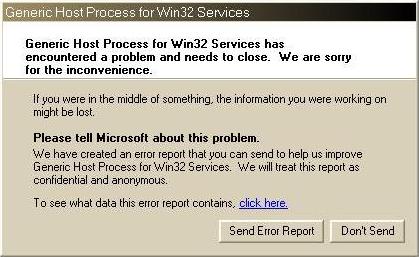
Mengatasi Error Generic Host Process for Win32 Services

kali ini saya akan berbagi mengatasi Error Generic Host Process for Win32 Services,yang selaman ini komputer saya Disconect waktu sedang surfing.....berikut ini mungkin sebuah artikel yang cukup membantu mengatasi masalah temen-temen untuk : Error Generic Host Process for Win32 Services

Window Generic Host Process for Win32 Services
Bagaimana Mengatasi Masalah Generic Host Process for Win32 Services Error Pernahkah temen-temen mengalami ketika sedang asyik surfing tiba-tiba muncul kotak dialog Host Process for Win32 Services Error, atau yang senada dengan itu? Wah pasti Jengkel banget ya….? Hiks…hiks..!!!%(*(%^%^&(_)

Yaaah…!!! Begini, ketika pesan seperti itu muncul, biasanya komputer temen-temen tidak bisa konek ke internet, dan walaupun kita coba untuk men-disconnet koneksi kita, tetap saja tidak bisa konek lagi, kecuali kalau sudah direstart Komputer temen2.
Mungkin Kejadiannya seperti ini yang pernah saya alami:
  1. Ketika saya sedang enak-enaknya surfing di internet, saya lihat icon Internet tetap terkoneksi di system tray tapi Anda tidak bisa surf, browse atau melakukan apapun.
  2. Saya mendapatkan suatu pesan error seperti “Generic Host Process for Win32 Services has encountered a problem and needs to close. We are sorry for the inconvenience.”
  3. Pesan error report tentang kegagalan netapi32.dll dan svchost.exe.
    Saya mencoba untuk disconnect internet saya karena tidak ada aktivitas internet. Tetapi, icon Internet tidak tampak. Wah…waah…
  4. Pikiran udah tambah kacau…!! Padahal lagi asyik lagi..!!!
  5. Terus saya menerima sebuah pesan error seperti “Your PC has recovered from a serious problem”, dsb.
  6. Waduuuhhh….!!!
Nah….!! Lalu bagaimana mengatasi masalah tersebut:
Okeh..!! Yang pertama: Sebetulnya kalau kotak dialog tersebut dibiarkan (tidak ditutup) atau ditekan OK atau (Done send), biasanya koneksi kita akan terus berjalan. Jadi jangan terlanjur menekan tombol OK atau (Done send) di kotak dialog tersebut, tapi sembunyikan saja di tempat yang tidak kelihatan atau tidak menutupi layar, dan koneksinya pun akan tetap berlanjut…!!. Namun, itu biasanya hanya berlangsung beberapa saat saja, dan selang beberapa lama kemudian, layar akan ‘BLINK’ putih, dan tetap berjalan, tapi koneksi tidak tersambung. Waahh… tambah parah aja ya..!!
Cara kedua: Sebetulnya sangat mudah sekali mendapatkan solusinya, yaitu temen2 dapat mencarinya di Mbah Google dengan mengetikkan kata kunci “Fix Generic Host”, dan Temen-temen akan menemukan banyak sekali blog yang menulis tentang masalah ini. Diantaranya adalah seperti yang akan diurai berikut ini.
Menutup Port 445:
  1. Start Registry Editor (Regedit.exe) dengan meng-klik Start menu, kemudian klik Run. Pada kotak kecil yang terbuka, ketik: regedit kemudian klik OK. Registry Editor sekarang terbuka Carilah registry berikut: HKEY_LOCAL_MACHINE\System\CurrentControlSet\Services\NetBT\Parameters
  2. Pada bagian kanan window carilah opsi yg bernama TransportBindName.
    Dobel klik angka tersebut, kemudian delete default value, sehingga menjadi kosong (blank value).
Menutup Port 135:
  1. Kemudian Anda harus mencari kunci berikut:
    HKEY_LOCAL_MACHINE\Software\Microsoft\OLE
  2. Anda akan melihat sebuah String Value yang bernama: EnableDCOM
    Set-lah value ke: N (biasanya tertulis Y)
  3. Tutuplah Registry Editor. Restart-lah komputer Anda.
PERHATIAN: Sebelum melakukan perubahan pada registry tersebut, sebaiknya dibackup terlebih dahulu, karena ada dampak dari perubahan registry tersebut, seperti koneksi LAN tidak tersambung, dlsb.
Kemudian Ada 4 solusi baru utk mengatasi Generic Host For Win32 Error di Windows, yang diambil dari Sizlopedia:
Solusi #1:
  • Klik ‘Run’ dan ketik ‘Regedit’ Klik bagian:
  • HKEY_LOCAL_MACHINE > SYSTEM > CurrentControlSet > Services > Browser > Parameters
  • Carilah dengan mengklik Find kata kunci : IsDomainMaster dan set Data: False
  • Restart PC kamu.
Solusi #2:
  • Klik ‘Run’ dan ketik ‘cmd’
  • Tulislah ‘netsh’ di konsol command lalu tekan enter Kemudiian ketik ‘winsock’ dan tekan enter lalu tulis reset
  • Restart PC kamu.
Solusi #3:
  • Download LspFix (http://cexx.org/lspfix.htm) dan ikuti langkah-langkah yang diberikan.
Solusi #4:
  • Download Microsoft Update (pilih sesuai dengan windows anda) Patch dan jalankan. Kalau sekiranya tidak mengganggu pekerjaan temen-temen.
  • Restartlah computer Anda setelah menginstall update.
Yaahh,,. Udah selesai dulu ya..!!! capek ngetik..!! Semoga salah satu dari solusi diatas akan menyelesaikan error yang ada.
Tambahan :
Bisa dicoba tool WWDC jalankan sesuai instruksinya
Windows Update Agent WSUS 3.0
Coba lakukan system restore mundur ke tanggal dimana komputer anda tidak terjangkit error ini

Read More …

Mencuri Bandwith Melalui Mozila

Ada banyak cara untuk mengakali koneksi internet yang lambat, apalagi Anda menggunakan akses internet di warnet-warnet yang kebanyakan mereka telah membatasi bandwidth setiap komputernya. Berikut adalah beberapa tips dan trik yang bisa Anda coba :

1). Buka Browser Mozilla Firefox
2). Pada Address Bar Ketik : ABOUT:CONFIG
3). Cari string di bawah ini : ( pastikan semua srting dibawah “TRUE”)
contoh menggantingnya :
NETWORK.HTTP.PIPELINING FALSE ==> klik kanan dan pilih “Toggle”
NETWORK.HTTP.PIPELINING TRUE
NETWORK.HTTP.PIPELINING.MAXREQUESTS 64
NETWORK.HTTP.PROXY.PIPELINING TRUE
NETWORK.PROXY.SHARE_PROXY_SETTINGS FALSE <=== ini harus False 4). buat srting baru caranya : Klik Kiri 1X Dimana Saja, Klik Kanan NEW>>INTEGER
5). Ketik : NGLAYOUT.INITIALPAINT.DELAY Beri Nilai 0
6). Kemudian REFRESH atau Tekan F5
7). Pada Address Bar Ketik : ABOUT:BLANK
Klik Menu:
Untuk OS Windows XP TOOLS>>OPTIONS>>WEB FEATURES
Untuk OS Linux ( Vector ) EDIT >> PREFERENCES
Untuk Setting yang berbeda di beberapa OS EDIT >>ADVANCED
9). Pada Option:
ALLOW WEB SITES TO INSTALL SOFTWARE Beri Tanda Check Box Untuk mengaktifkan
10).Kemudian Tekan OK Lalu REFRESH ( F5 )
11).Masuk Ke Link Ini :
https://addons.mozilla.org/extensions/moreinfo.php?applicationfiltered=firefox&id=125
atau :
https://addons.mozilla.org/extensions/moreinfo.php?id=125&applicationfiltered=firefox
12).Download Software SwitchProxy Tool Versi 1.3.4
13).Setelah Selesai Jangan Tekan Tombol UPDATE
14).Klik Tanda X (tutup)Yang Ada Di Pojok Kanan Atas Dari POP UP Window Yang Muncul
15).Tutup Semua Browser Mozilla FireFox,
16).Kemudian Buka Lagi Untuk Mengaktifkan Software SwitchProxy Tool Versi 1.3.4 Yang sudah di Install Tadi
17).Kalo Instalasi Sukses, Akan Muncul Toolbar tambahan Di Bawah Toolbar Navigasi & Address Bar.

Sekarang Browser Mozilla Siap Untuk Digunakan

Catatan :

– Software SwitchProxy Tool Versi 1.3.4 Ini selain untuk Mengganti Proxy Secara Otomatis Di Browser Mozilla FireFox, Engine-nya Juga Berpengaruh terhadap Kecepatan Koneksi Internet
– Cara Ini Sangat Efektif Bila Digunakan Di Warnet Yang Padat Pengunjung untuk Menyedot Bandwidth ( Mayoritas kecepatan akses Internet ) Ke Komputer Yang Sedang Anda Pakai
– Perubahan Yang Signifikan Terjadi Pada koneksi Internet Dengan BROADBAND / VSAT.

sumber: Telkomspeedy

Read More …
Fivers

Selamat Datang Di OKTRI BLOG

Selamat datang di Blog saya, semoga saja kalian bisa mendapatkan apa yang kalian butuhkan diblog saya ini. Terima kasih Telah Berkunjung Di Blog saya,apabila berkenan silahkan berkomentar dan follow blog saya,mari kita saling berbagi ilmu tentang apa saja...Selengkapnya tentang Tutorial Ini

Sekilas tentang penulis

Nama saya Oktri darmadi,saya seorang Mahasiswa S1 Teknik Informatika Di IBI DARMAJAYA Bandar Lampung.

Social Stuff

  • RSS
  • Twitter
  • Facebook
  • HOME
Oktri