Tampilkan postingan dengan label Tips Komputer. Tampilkan semua postingan

Cara Sharing Folder Di Windows 7

  • Buka Control Panel, pilih Network and Internet dan lanjutkan dengan klik Network anda Sharing Center.


  • Klik Change Advanced Sharing Setting dan rubah semua setting agar mengijinkan komputer lain bisa mengakses komputer windows 7 ini. Kalau perlu, jangan gunakan pilihan password protection sharing agar orang yang mengakses komputer anda tidak perlu lagi mengakses menggunakan password (Demi keamanan data-data anda, jangan pernah gunakan pilihan ini pada jaringan publik seperti hotspot di kafe, mall atau wilayah publik yang lain).


  • Setelah itu, klik Save Changes.
  • Lanjutkan dengan membuat folder yang akan di share dengan komputer lain.
  • Buka windows explorer dan buat folder baru. Klik kanan folder tersebut dan pilih properties.
  • Klik tab Sharing diikuti dengan klik tombol Share.

  • Pada menu drop down, tambahkan user yang diizinkan untuk mengakses folder (Pada contoh kali ini kami menggunakan Evryone, yang intinya semua orang bisa akses tanpa melalui autenstikasi dan password).
 

  • Tambahkan tingkat perizinan pada user Everyone, apakah hanya bisa membaca saja atau bisa juga menambahkan file (menulis).

  • Terakhir, klik share dan di ikuti dengan klik tombol Done.

Pembuktian hasil setting folder sharing
Coba anda akses folder windows 7 yang sudah anda atur tadi dengan komputer lain. Caranya, buka Control Panel, Network Connection, My Network Places. Cari dan klik dua kali nama komputer dari windows 7.
Jika cara di atas tidak berhasil anda bisa langsung menulis IP Windows server yang anda atur tadi, yaitu dengan Cara :
  • Klik Menu Start>RUN / Windows+R.
  • lalu tulis //Ipaddress_komputer. Contohnya : //192.168.1.14
  • tunggu beberapa saat.

Read More …

Cara Membuat Folder Rahasia di Windows 7


Oktri Blog | Tips Komputer - Cara Membuat Folder Rahasia di Windows 7, Punya suatu rahasia yang gak boleh semua orang tahu ?, pengen buat folder rahasia ?, “pengen-pengen”. Cara yang paling gampang untuk menyembunyikan folder rahasia adalah dengan menggunakan software 3rd party seperti folder lock dsb, namun biar terlihat lebih keren dan IT banget kita akan membuat sebuah script bat yang berfungsi untuk menyembunyikan folder rahasia. Artikel ini terinspirasi setelah menonton film taken down, semua file dan program buatannya disimpan di server tersembunyi, bahkan pakar security tidak tahu dimana Kevin mitnick menyembunyikan filenya. Ok segini dulu ceritanya nanti bisa panjang hhe. Selamat menyimak, ikuti langkahnya perlahan2x ya.

Step 1

Buat sebuah folder bernama “folderku” di drive c:

Step 2

Di dalam “folderku” buat sebuah file dengan extension .bat, file ini berisi script yang berfungsi untuk menyembunyikan folder
Script y bisa download Disini
Perhatikan yang diberi garis merah, ganti “PASSWORD_GOES_HERE” dengan passwordmu.
Cara buat file.bat bagaimana ?
  • buka aplikasi notepad, kemudian ketikkan kode diatas
  • kemudian file > save as > pada save as file pilih All Files
  • Pada file name beri nama lock.bat

Step 3

Di dalam “folderku” buat lagi sebuah folder dengan nama “Private”, sehingga susunan file yang ada di folderku seperti gambar dibawah :

Step 4 percobaan

Untuk menyembunyikan folder Private, klik dua kali file lock.bat, maka akan muncul window seperti dibawah :
Tekan Y dan Enter, “sim salabim jadi apa”, hore folder Private sudah tersembunyi.

Step 5 mengembalikan

Untuk mengembalikan folder “Private”, klik 2 kali file lock.bat kemudian masukkan password yang sudah disetting sebelumnya.
Mantab bukan ?, silahkan berkreasi dengan script yang ada, kalau punya referensi yang lebih canggih atau mau menambahkan silahkan ditulis dikotak komentar, ditunggu feedbacknya, salam perdjoeangan

Read More …

Alasan Mengapa Mematikan Komputer Harus Sesuai Prosedur

Alasan Mengapa Mematikan Komputer Harus Sesuai Prosedur
Ada beberapa alasan, mengapa "Komputer" harus dimatikan sesuai dengan prosedur. Berikut alasannya..
  1. Pada saat proses shutdown komputer akan meregistrasi ulang komponen komputer yang terpakai (digunakan) dan software serta data yang dipakai atau yang di delete. Kalau kita mematikan komputer secara langsung, maka komponen atau software serta data yang digunakan tidak dapat disimpan kedalam registrasi, sehingga bila terjadi masalah pada komputer maka komputer tidak dapat mengadakan system recofery berdasarkan tanggal atau waktu yang di tetapkan.
  2. Pada saat proses shutdown, processor memberikan perintah kepada bios untuk menghentikan segala pekerjaan2 komponen peralatan, sehingga arus atau daya yang terpakai diputus secara normal, tapi kalau kita mematikan langsung maka komponen komputer secara mendadak mati tanpa pemutusan arus secara normal sehingga lama kelamaan akan menimbulkan kerusakan pada komponen komputer. 
  3. Pada saat proses shutdown fan komputer akan bekerja duakali lebih cepat untuk proses pendinginan processor, kalau kita mematikan komputer secara langsung, maka pendinginan processor tidak bekerja secara normal maka lama-kelamaan processor bisa rusak.
  4. Pada saat proses shutdown system memory akan dikosongkan, sehingga pada saat komputer dipakai lagi maka memory sudah benar-benar dalam keadaan refresh, kalau kita mematikan komputer secara langsung maka besar kemungkinan memory bisa rusak.
  5. Pada saat proses shutdown hardisk bekerja untuk menyimpan data yang diperintahkan processor serta menyalin data komponen serta software kedalam registrasi komputer, kemudian head hardisk akan kembali keposisi awal (keposisi tidak membaca hardisk), kalau kita mematikan komputer secara langsung maka selain data komponen dan software tidak tersimpan pada registry, juga posisi head hardisk berada di tengah2 silinder hardisk, sehingga pada saat dihidupkan kembali head komputer dapat merusak silinder hardisk sehingga terjadi Bad sector hardisk, lama kelamaan akan menyebabkan hardisk rusak.   
 Source : Click Here

Read More …

Cara Memperbaiki Bootmgr is Missing di Windows 7

bootmgr is missing
Bootmgr
Oktri Blogger | Tips Komputer  - Cara Memperbaiki Bootmgr is Missing di Windows 7, bagi Anda pengguna sistem operasi Windows, mungkin pesan error seperti ini sering Anda temui. Sebagain besar dari Anda mungkin belum mengetahui cara memperbaiki error tersebut. Pada artikel kali ini saya akan berbagi tips untuk memperbaiki error Bootmgr is missing di Windows 7. Untuk memperbaiki error Bootmgr is missing di Windows 7, Anda membutuhkan DVD Setup Windows 7 atau CD Repair (System Repair Disk) Windows 7
Jika semuanya sudah siap, ikuti langkah-langkah berikut untuk memperbaiki error Bootmgr is missing di Windows 7:

  1. Pertama masukkan CD Repair Windows 7 ke CD/DVD drive komputer. Restart komputer dan atur agar komputer boot dari CD melalui BIOS.
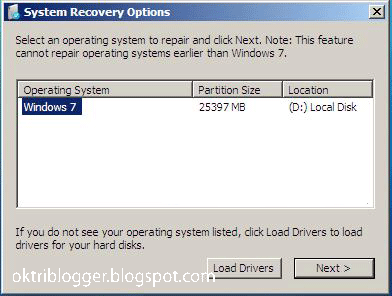
  2. Pada saat Anda sudah boot dari CD tersebut, pada jendela pertama yang muncul, pilih Windows 7 di list Operating System dan klik tombol Next.
  3. Selanjutnya, di jendela System Recovery Options, pilih Command Prompt pada daftar tool recovery yang teredia.

  4. Klik gambar untuk memperbesar
  5. Dijendela command prompt yang muncul, ketik perintah berikut:
    • bootrec /RebuildBCD
    • bootrec /fixmbr
    • bootrec /fixboot
    Ingat! Sebelum mengetik 3 perintah tadi, Anda mesti berpindah dulu ke directory x:\windows\system32 dengan menggunakan perintah cd x:\windowssystem32.
  6. Tutup jendela CMD, kemudian restart komputer dan boot dari harddisk Anda (bukan dari CD lagi).
Sekarang Windows 7 Anda akan boot kembali secara normal setelah Anda melakukan perbaikan tadi. Namun, jika tidak, coba boot kembali dari CD Repair Windows 7 yang tadi Anda gunakan. Pada langkah ke-3 di tutorial di atas pilih Startup Repair. Kemudian akan muncul jendela Startup Repair.

Klik gambar untuk memperbesar

Tunggu hingga proses tersebut selesai dan restart komputer. Lakukan Startup repair tadi sebanyak 3 (tiga) kali.Sekian tips memperbaiki Bootmgr is Missing di Windows 7. Semoga bermanfaat dan selamat mencoba!

Read More …

Mengatasi NTLDR is missing press Ctrl Alt Del to restart

NTLDR is missing press Ctrl Alt Del to restart. Inilah pesan yang muncul saat terjadi kesalahan sehingga windows tidak bisa booting dan log on. Pesan serupa yang lain adalah NTLDR is missing press any key to restart, atau Couldn't find NTLDR Please insert another disk. Jika pesan tersebut muncul pada saat booting, bisa dipastikan tidak akan bisa masuk ke windows, bahkan ke safemode sekalipun.


Hal tersebut bisa terjadi dikarenakan ada beberapa sebab :
  1. Komputer booting tidak menggunakan bootable disk.
    Saat booting windows mengakses device yang berisi bootable disk. seperti harddisk yang berisi system operasi windows, cd bootable atau removable disk yang bootable. Karena yang diakses bukan bootable disk, maka bisa berakibat windows tidak bisa booting ditandai dengan pesan seperti diatas.

  2. Pengaturan boot device di BIOS/CMOS tidak mengarah pada harddisk.
    Masih berhubungan dengan nomor diatas, atur ulang pengaturan booting BIOS / CMOS computer dengan setting firstboot device pada harddisk yang terdapat system operasi windowsnya.

  3. Terdapat masalah pada usb keyboard

  4. Kabel IDE atau SATA harddisk tidak tepat atau longgar.
    Cek kabel Sata maupun IDE, jika longgar lepaskan kemudian pasang kembali dengan benar dan tepat, atau ganti kabelnya.

  5. File NTLDR dan atau NTDETECT.COM tercorrupt.
    Untuk mengembalikan file ntldr atau ndetect.com yang tercorrupt atau hilang, bisa dilakukan dengan menggunakan fasilitas recovery console. Untuk masuk ke recovery console, caranya adalah sebagai berikut:
    • Atur BIOS / CMOS Setting agar booting menggunakan CDrom
    • Masukkan CD Windows XP anda ke CDrom.
    • Ketika muncul perintah “press any key to boot from the CD”, tekan salah satu tombol di keyboard (tombol apa saja)
    • Setelah muncul Windows XP setup menu tekan tombol "R" di keyboard untuk memilih to repair a windows XP installation using Recovery Console.


    • Pilih windows yang terinstall dengan menekan tombol "1" ( Jika windows yang terinstall hanya satu) kemudian tekan enter.
    • Jika diminta memasukkan password administrator, masukkan password administrator dan tekan enter (Jika tidak ada passwordnya langsung saja tekan enter).
    • Copy file ntldr dan ntdetect.com dari CDrom ke system windows anda dengan cara memberikan perintah seperti dibawah ini :

      COPY F:\i386\NTLDR C:
      COPY F:\i386\NTDETECT.COM C:

      catatan: F pada kalimat diatas adalah nama drive cdrom dikomputer.
      Setiap computer bisa berbeda-beda. Jika cdrom dikomputer anda berada pada drive D, maka penulisannya menjadi COPY D:\i386\NTLDR C:
      Sedangkan, C adalah directory dimana system operasi windows terinstall.

    • Untuk keluar dari jendela recovery console, ketikkan EXIT kemudian tekan enter
    • Setelah semua file selesai dicopy ke file system, ambil cd windows anda dan restart computer. (Atur kembali agar windows booting melalui harddisk)

  6. Corrupt boot sector / master boot record
    Jika penyebabnya boot sector atau master boot record, yang bisa dilakukan adalah memperbaiki boot sector maupun master boot record dengan cara memberi perintah FIXBOOT atau FIXMBR pada windows recovery console

  7. File system windows tercorupt atau rusak.
    Untuk hal ini reinstall windowslah sebagai jalan keluarnya.

Read More …

Cara Membuat Partisi Hardisk di Windows 7

Oktri Blogger | Tips Komputer - Cara Membuat Partisi Hardisk Di Windows 7, Sekilas Kenapa Posting tips ini , untuk teman - teman yang mengalami seperti saya diberi atau beli laptop maupun komputer sudah terinstal dan ternyata partisi drive / hardisk nya hanya 1 yaitu drive C. Saya Berfikir Membuat partisi sangat diperlukan untuk mempermudah managemen data yang ada dikomputer. Selain itu juga sebagai langkah perawatan harddisk, karena dengan dipartisi akan lebih mudah melakukan defragmen, check disk, scan virus, dsb. Banyak software yang berfungsi untuk melakukan partisi harddisk, namun bagi anda pengguna Windows 7 bisa membuat partisi baru tanpa harus menggunakan software. Untuk itu silahkan disimak langkah-langkah berikut ini.
    1.  Klik Menu Start lalu klik kanan pada Computer dan Manage
    2.  Setelah keluar jendela pilih  Disk Management lalu pilih Drive yang ingin dibagi, klik kanan kemudian klik  Shrink Volume.


    3.  Kemudian tentukan jumlah volume yang akan di buat, misalnya akan dibuat sejumlah 14000 MB atau sama saja 14 GB.
    4.  Tunggu sampai proses selesai, jika sudah kemudian partisi hardisk akan bertambah. Klik kanan pada patisi baru, lalu pilih New Simple Volume.
    5.  Proses pembuatan drive baru dimulai, klik next untuk melanjutkan.
    6.  Kemudian kita akan diminta untuk menentukan jumlah volume drive yang ingin dibuat.
    7.  Setelah itu kita harus menentukan driver letter, anda bisa menyesuaikan sendiri.
    8.  Selanjutnya kita diminta menentukan format drive serta label dari drive yang kita inginkan.
    9.  Klik Finish untuk proses selesai.
    10.  Selesai, jika diminta untuk di format partisi hardisk silahkan format, tetapi tidak juga tidak apa-apa.

    Selamat jika anda sudah menyelesaikan tahap-tahap Membuat Partisi Hardisk di Windows 7.

    Sekian Informasi dari saya tentang Cara Membuat Partisi Hardisk di Windows 7, jika ada kekurangan mohon maaf. Terima Kasih...

      Read More …

      Cara Menyimpan File Dalam Gambar


      Menyembunyikan File Didalam File Gambar JPG
      Jika ingin menyembunyikan file (hidden file) pada hard disk drive, anda mungkin telah membaca banyak artikel bagaimana cara menyembunyikan sebuah file. Metode yang digunakan diantarannya adalah dengan cara merubah attribute suatu file agar file tersebut tidak terlihat secara kasat mata. Selain merubah attribute file, ada banyak cara yang bisa digunakan untuk menyembunyikan file mengenkripsi data, membuat password file dan beragam cara lainnya.
      Diantara banyak cara tersebut, ada cara yang mungkin tidak pernah anda bayangkan sebelumnya yaitu menyembunyikan file di dalam sebuah gambar berformat JPG. Tips ini merupakan tips sederhana karena hanya memerlukan sebuah aplikasi untuk mengkompress file seperti WinZip, WinRar atau 7Zip dan sebuah DOS Command dari sistem operasi Windows.
      Anda dapat menyembunyikan berbagai macam file, mulai dari file text, music, video, gambar atau file lain. Nilai lebihnya, anda tidak perlu lagi terganggu dengan enkripsi, code program dan hal teknis yang lain.
      Sebagai contoh, sekarang kita coba praktekkan bagaimana menyembunyikan file dalam sebuah gambar JPG dengan menggunakan aplikasi 7Zip dan DOS Command.
      • Buat sebuah folder pada drive D dengan nama test (Nama folder test hanya sebagai contoh, anda dapat menggantinya dengan nama yang anda inginkan).
      • Copy semua file yang ingin kita sembunyikan dan copy sebuah file gambar berformat JPG pada folder yang baru saja kita buat.
      • Perhatikan ukuran asli file-gambar.jpg.
      • Ukuran asli file Gambar
      • Drag semua file kecuali file gambar, klik kanan file tersebut dan buat archive dari file-file tersebut. Pada contoh, kami menggunakan aplikasi 7Zip dan mengkompressnya dalam bentuk ZIP dengan nama test.zip. Jika diinginkan, anda bisa mengkompress dalam bentuk lain seperti RAR yang merupakan default dari WinRAR. Add to Zip menggunakan aplikasi 7Zip
      • Sekarang, ini bagian yang paling menyenangkan! Buka DOS Command dengan cara klik tombol Start, Run, kemudian ketik CMD dan tekan tombol enter.
      • Start, Run dan ketik CMD kemudian tekan tombol OK
      • Ketik D: kemudian tekan tombol enter.
      • Masuk ke direktori yang telah kita buat dengan cara ketik cd test, kemudian tekan tombol enter. copy /b file-gambar.jpg + test.zip file-gambar.jpg
      • Ketik copy /b file-gambar.jpg + test.zip file-gambar.jpg dan kemudian tekan enter.
      • Lihat kembali folder test dan lihat kapasitas file-gambar.jpg yang sebelumnya hanya berkisar 6.05 KB sekarang menjadi 6.15 MB. Hal tersebut menunjukkan kalauu file-text.txt dan file-mp3.mp3 sudah ada di dalam file-gambar.jpg.
      • Kapasitas file yang berubah menjadi lebih besar setelah digabung dengan file lain
      • Sekarang, coba anda buka file-gambar.jpg dengan menggunakan aplikasi 7Zip. 
      • Membuka file gambar dengan aplikasi ZIP
      • Anda dapat melihat didalam file tersebut terdapat dua file yang merupakan bagian lain dari gambar. Untuk kembali melihat isi file, anda bisa mengkstrak ke folder lain dan membuka isinya. List file ZIP
      Jika menggunakannya untuk menyembunyikan file dengan kapasitas yang besar seperti video atau music, kemungkinan orang lain akan curiga karena ada kejanggalan dengan kapasitas yang terlalu besar untuk sebuah file JPG. Metode ini akan sangat efektif jika ingin menyembunyikan file text yang biasanya mempunyai kapasitas yang lebih kecil dari file lain.
      Kesimpulan!
      Sekarang, tanpa program enkripsi sekalipun, anda bisa menyembunyikan file tanpa harus ketahuan orang lain. Metode ini juga dapat anda gunakan saat mengirim file “rahasia” ke orang lain melalui email dengan menyertakannya dalam file attachment.


      Read More …

      Cara Install Windows XP lewat USB

      Hello pegunjung Oktri Blog, sudah lama tidak postig blog, oktri tertarik untuk sekedar berbagi tips instal window xp melalu USB,Untuk temen-teman yang punya netbook, notebook tanpa memiliki CD Room Cara Install Windows XP dengan Flashdisk adalah cara yang paling efektif untuk melakukan Installasi Windows menggunakan Flashdisk. Tanpa CDROOM pun Laptop Notebook anda bisa di Install windows tanpa mengalamai kendala. Cara Install Windows dengan Flashdisk sangat mudah di Lakukan, ngga harus ahli komputer dan ngga harus jago Installasi software semua bisa melakukannya dengan Mudah.

      Maka kali ini saya akan memberikan cara termudah install Windows XP lewat USB yang dilengkapi dengan step-by-step.Dijamin pemula sekalipun dapat mencobanya*. Cara ini sudah saya coba dan berhasil.
      Keuntungan Instalasi Windows XP lewat USB adalah:

      1. Prosesnya tidak memakan waktu lama. (15-20 Menit dari percobaan saya)
      2. Menghemat uang.
      3. Cocok untuk yang DVD/CD romnya rusak.
      4. dan lain-lain.

      Baiklah, pertama tama download ISO nya Windows XP, bisa anda cari di Internet. Mount Windows Xp (.iso-nya) menggunakan Daemon Tool atau PowerISO atau Alcohol 120%, ataupun anda bisa langsung bisa menggunakan CD Window XP

      Kemudian download program ini :
      WinSetupFromUSB_0-2-2.exe (Mediafire)

      Install dan jalankan programnya

      Format Flashdisk anda terlebih dahulu dengan mengklik tombol "HP format Tool" menggunakan program tadi. silahkan pilih FAT32 atau NTFS, kemudian centang "Quick Format".


      setelah diformat kembali ke tampilan sebelumnya. Masukkan Drive dimana ISOnya Windows XP anda tadi di Mount, misal di G atau pun dari drive CD window Xp :
      kemudian pilih target USB anda.
      setelah itu pilih "Fixed"
      kemudian pencet "GO"

      Setelah itu restart komputer anda. Pastikan PC anda bisa booting lewat USB.

      nah disana ada menu GRUB4DOS , tekan enter.

      disana ada 2 pilihan, pilihlah menu yang pertama untuk proses instalasi awal (pengcopian file, yang hanya ada teks dengan background biru). setelah instalasi awal selesai, jangan booting langsung ke Harddisk. (akan error)

      masuk ke USB lagi lewat BIOS, masuk ke GRUB4DOS, pilih menu yang kedua jika anda sudah selesai install pertama. Instalasi kedua akan berlangung (ditandai sudah ada gambar) dimana anda disuruh menyetting jam, pengguna,dll.

      setelah itu tunggu instalasinya sekitar beberapa menit. kemudian setelah Instalasi kedua (terakhir) ini selesai, komputer anda otomatis restart, nah kalo yang ini anda sudah boleh booting lewat Harddisk.

      Selamat ! Anda berhasil install Windows XP lewat Harddisk.

      Read More …

      Cara Blokir Aplikasi Tertentu Pada Komputer

      Banyak sekali aplkasi aplikasi yang berpotensi membahayakan kinerja sistem kompoter kita, tapi biasanya kita hanya pasrah saja dan menyerahkan tugas seperti kepada Antivirus, firewall, dan aplikasi sejenisnya.

      Tapi tahukah anda?? kalau nggak semua program berbahaya dapat terdeteksi oleh antivirus, ataupun firewall??? Di komputer saya aja terinstal 3 antivirus, yaitu PCMAV, SMADAV, dan Eset SMART Security 4, selain itu saya juga masih menggunakan Deep Freeze. AL ataupun FBI aja kaya nya susah jebol atau menyelinap masuk komputer saya, (udah kaya di fil-film) Hehehehe

      Oke kita lanjutkan kembali, disni saya akan mencoba sedikit memberikan tips tentang cara memblokir aplikasi tertentu dengan cara manual, tanpa bantuan antivirus ataupun program sejenis, tetapi hanya menggunakan registry windows.

      Pertama, jalankan Registry editor
      Kalau belum tahu caranya, tekan WIN+R lalu masukan kata regedit di kotak yang disediakan. Kalau nggak tahu juga apa itu WIN+R?? Silakan sobat blogger klik START kemudian klik RUN. Sudah ketemu?? kalau gitu kita lanjuuuuuut, Hehehe

      Pada jendela Registry Editor, masuklah ke key HKEY_CURRENT_USER\Software\Microsoft\Windows\CurrentVersion\Policies\Explorer.
      Kemudian buat DWORD value baru dengan cara mengklik kanan mouse lalau pilih [New] >[DWORD Value] dan beri nama DisallowRun. Klik 2x data tersebut, kemudian isi value nya dengan nilai 1.


      Setelah itu buat Subkey baru bernama DisallowRun sehingga terbentuk key : HKEY_CURRENT_USER\Software\Microsoft\Windows\CurrentVersion\Policies\Explorer\DisallowRun.

      Pada key DisallowRun tersebut anda bisa mendefinisikan nama file aplikasi yang ingin anda blok. Cara nya buat string value baru dengan mengklik kanan mouse (sama seperti tadi) bedanya kita membuat string bukan DWORD. Kemudian beri value string tersebut dengan 1. Untuk memblok aplikasi lain, anda dapat membuat string value baru dengan angka lain secara berurutan, seperti 1,2,3,4 dan seterusnya. Kemudian pada value data isikan dengan nama aplikasi yang ingin anda blok. Misalnya :Photoshop.exe atau regedit.exe

      Setelah selesai, silakan restart komputer anda.

      SELAMAT MENCOBA.

      Read More …

      Cara Mengunci Control Panel

      Takut Control Panel di salahgunakan oleh pihak yang nggak bertanggung jawab?? Kunci aja control panelnya, gampang kan? Heheh
      Tapi udah tahu caranya belum?? kalau belum, ikuti tips dari saya ini.
      1. Jalankan Registry Editor.
      2. Masuk ke sub key HKEY_CLASSES_ROOT\CLSID\{21EC2020-3AEA-1069-A2DD-08002B30309D}\InProcServer32
      3. Klik ganda data string [(Default)] dan gantikan isinya menjadi selain shell32.dll. Misalnya : Shell32.dll-

      Coba sekarang anda akses control panel, maka anda akan menemukan pesan No Page To Display. Untuk mengembalikan nya seperti semula, cukup balikan kembali shell32.dll- menjadi shell32.dll. (tanpa tanda minus)
      Note : Kalau belum ada efeknya, silakan restart komputer anda.

      Selamat Mencoba

      Read More …

      Apa itu Firewall

      Pengertian Firewall secara tradisional, firewall digunakan untuk melindungi satu unit bangunan dalam suatu bangunan multi-unit dari suatu kebakaran yang terjadi dari unit bangunan didekatnya. Harapannya adalah firewall tersebut untuk mengisolasi setiap unit bangunan dari suatu bencana kebakaran dari salah satu unit tetangga.
      Sekarang ini di era digital pengertian firewall dalam suatu jaringan komputer digunakan untuk mengisolasi jaringan dan hosts kita dari bahaya yang ada pada tetangga kita. Firewall melindungi kita dari pemakaian resource jaringan kita tanpa authorisasi oleh entitas external. Sederhananya jika anda memasang firewall, maka anda akan dilindungi dari apa yang terjadi diluar anda. Dan firewall juga membantu anda melindungi dan menjaga apa yang terjadi didalam jangan sampai keluar.
      Kenapa anda ingin dilindungi? Kalau kita menengok kebelakang tentang prinsip keamanan adalah – Confidentiality, Integrity, dan availability (yang biasa disebut sebagai segitiga CIA) – maka anda harus menindaklanjuti temuan resiko yang telah anda indentifikasikan. Dengan ini maka pengertian firewall adalah perlunya jaringan private anda suatu perlindungan dari segala ancaman dari internet, dari dunia yang penuh dengan ancaman yang menakutkan. Firewall juga bisa digunakan untuk melindungi hosts tertentu yang dipilih dari hosts lain pada jaringan anda. Ancaman dari dalam juga masih nyata dan firewall bisa membantu melindungi hal itu juga.

      Bagaimana sebuah firewall melindungi anda? Pengertian firewall dalam bentuk yang sederhana, sebuah firewall memeriksa permintaan komunikasi anda (traffic jaringan) dan memutuskan, berdasarkan rule yang sudah anda definisikan kedalam firewall apa yang boleh dan apa yang tidak boleh lewat. Diatas kertas fungsi memang segampang itu, akan tetapi dalam kenyataannya kekompleksan timbul dalam mencapai tujuan ini. Dan setiap method mempunyai kekuatan dan kelemahan nya masing-2.
      External Firewall Dengan Dua DMZ

      Perhatikan diagram firewall diatas ini. Firewall sudah didesign agar traffic dari internet hanya boleh lewat hanya untuk protocol WEB (tcp=80) saja untuk bisa mengakses ke Web server yang ada di DMZ2. Seentara inbound internet tidak boleh masuk ke DMZ1 dimana SQL server berada. Traffic dari internet tidak boleh masuk ke server SQL, SQL hanya boleh diakses oleh WEB server dan sebaliknya.
      Secara tradisional, corporate mengimplementasikan firewall hanya pada perimeter dari suatu jaringan – yaitu di ujung jaringan yang menghadap langsung kepada dunia luar alias Internet. Akan tetapi jaringan tradisional ini telah berubah. User di rumah terhubung dengan koneksi Internet kecepatan tinggi (Broadband) seperti Cable dan DSL, dan data sensitive dan critical disimpan didalam hard sik local komputer. perubahan ini sering memerlukan adanya suatu perlindungan local host dengan software firewall nya sendiri. Dan disinilah sebuah personal firewall mengambil peran.

      Apa yang dilakukan firewall?
      Seperti disebut didepan, sebuah firewall melindungi anda dari kegiatan dan ancaman dari lainnya. Umumnya kita biasa membatasi dari remote users dan system. Dari segi prespective teknis, sebuah firewall merupakan pertemuan traffic dari jaringan menuju atau dari jaringan lainnya dan melewatkan nya hanya jika sesuai dengan yang didefinisikan dalam rule base firewall tersebut. lihat artikel standard external firewall.

      Kapan firewall diperlukan?

      Firewall diperlukan jika anda perlu melindungi resources pada suatu host tertentu atau jaringan tertentu dari akses oleh remote users. Kita bisa mengunci komputer kita untuk tidak menerima koneksi masuk dengan cara memeriksa secara hari-hati setiap applikasi dan menyetop services / layanan yang tidak perlu. Hal ini mudah secara teori akan tetapi dalam praktiknya agak report tanpa mengorbankan layanan2 yang sangat perlu tetap berfungsi. Sebagai akibatnya, suatu personal firewall dapat mengijinkan anda untuk menjalankan applikasi seperti apa adanya seperti saat di install dan mengandalkan firewall untuk mem-blok koneksi yang masuk.
      Pada jaringan kecil, terkadang anda perlu melindungi jaringan secara keseluruhan melalui sebuah host gateway tunggal dengan software personal firewall terinstall didalamnya. Beberapa products bahkan dapat membatasi akses ke resources internet oleh user, memberikan kendali peruh terhadap kemampuan akses user anda ke berbagai layanan remote. Anda pelu memastikan bahwa putra-putri anda yang berumur dibawah 16 tahun tidak bisa mengakses atau download ke berbagai situs tertentu sementara anda sendiri bisa melakukannya. Fitur parents control ini biasa terdapat pada hampir wireless router terbaru saat ini misal WRT610N Linksys atau DIR-855 D-Link.
      Adalah firewall sangat diperlukan untuk melindungi segala jaringan dari para pendatang. Personal firewall adalah sangat berguna jika anda perlu melindungi beberapa hosts, sebuah PC, atau sebagai supplemen dari perlindungan perimeter dari sebuah firewall.

      Dimana Firewall Digunakan?
      Pada jaringan corporate yang besar, firewall digunakan pada gateway internet – pintu gerbang masuknya internet kedalam jaringan private corporate. Firewall bisa juga digunakan untuk mengisolasi workgroup yang berbeda bahkan jaringan corporasi antar business unit bisa memakai internal firewall walaupun tidak dianjurkan jika bisa menghambat layanan corporate penting lainnya seperti email corporate atau Active directory.
      Pada skala yang lebih kecil, personal firewall digunakan pada laptop atau PC untuk memberikan perlindungan jika mereka koneksi ke jaringan yang tidak terlindungi dengan baik seperti layanan hotspot di hotel, café, bandara dan lain2. Check perlindungan saat di hostspot. ISP umumnya tidak memberikan layanan proteksi kepada pelanggan mereka, sehingga anda bertanggungjawab terhadap perlindungan anda sendiri. Dalam suatu organisasi dalam jaringan, pilihlah laptop / PC yang sangat sensitive dengan personal firewall juga hanya jika perlu dan urgent.

      Siapa yang memerlukan Firewall?
      Ada banyak tempat dimana sutau personal firewall diperlukan
      Home user, khususnya yang mempunyai koneksi selalu On kepada internet.
      User coporate dengan laptop, jika laptops digunakan untuk koneksi remote kepada corporate melalui jaringan internet – melalui koneksi VPN. Jika koneksi laptop ke corporate melalui dial-up resikonya kecil, akan tetapi jika melalui jaringan Internet broadband adalah sangat riskan tanpa personal firewall.
      Corporate hosts yang mempunyai data sangat sensitive alias confidential dalam internal hard disk. Perlu diingat bahwa user internal dalam jaringan anda suka iseng mencoba menembus akses ke PC yang dianggap menyimpan data confidential. Firewall yang ada di perimeter corporate anda tidak bisa menghadapi akses oleh internal macam ini. Perimeter firewall hanya untuk menghadapi serangan dari internet, tidak untuk ancaman dari internal sendiri yang justru sering lebih berbahaya karena sudah berada didalam jaringan private anda.
      Jika anda ingin koneksi ke suatu jaringan, anda menghadapi resiko. Jika ini adalah jaringan dirumah anda, anda bisa mengendalikannya. Akan tetapi jika koneksi ke internet akan banyak compromi jarngan. Anda tidak pernah tahu siapa yang akan mencoba koneksi ke computer anda di internet. Untuk itulah anda membutuhkan personal firewall di rumah.

      Read More …

      Cara Install Windows XP pada harddisk SATA dengan bantuan nlite

      Pada Postingan ini saya akan berbagi informasi yang sebelum nya ini merupakan permasalahan dari temen saya sendiri, lalu saya berfikir untuk berbagi tutorial ini mungkin sudah banya diblogger2 lain Jika komputer (pc/laptop) anda menggunakan harddisk type SATA dan memilih untuk menginstal Operating System Windows XP, kemungkinan pada saat anda menginstall windows XP belum bisa mengenali Harddisk SATA tersebut, tetapi hardisk anda dapat dikenali oleh bios, jika hal ini terjadi maka anda harus menginjeksikan driver sata komputer anda ke dalam file windows installer. Biasanya file driver sata sudah ada dalam cd driver notebook/mainboard yang anda peroleh pada saat anda membeli komputer.(jika cd ini tidak ada mintalah ke penjual komputer anda).


      Jika driver satanya tidak ada di cd tersebut, anda bisa mencari di situs pembuat komputer anda, Pada situs tersebut masuk ke tab driver, kemudian lakukan browse dan gunakan kata kunci sesuai spesifikasi komputer anda. Untuk notebook gunakan kode atau seri notebook anda :
      misal: (laptop) Acer Travelmate 6291, (Pc) gunakan type dan seri mainboard misal : Gigabyte GA-P31-S3G

      Keterangan: Dari pengalaman pribadi, beberapa komputer atau notebook sekarang ada yang tdk perlu melakukan injeksi driver sata, misalnya notebook acer type terbaru rata2 tdk membutuhkan driver sata, hanya perlu melakukan pengaturan interface hardisk pada bios, jika ingin menginstal windows XP maka ubah interface hardisk ke IDE, jika ingin instal windows vista ubah setting interface hardisk ke ACHI.

      Setelah anda memperoleh driver sata komputer anda, yang anda perlu lakukan hanya melakukan injeksi driver sata tersebut

      Software untuk menginjeksi driver sata ke windows installer adalah nlite (merupakan software freware), anda bisa mendownload software tsb di situs : http://www.nliteos.com atau http://www.nliteos.com/download.html


      Setelah terdownload, coba instal nlite, jika tidak bisa terinstal biasanya di komputer anda perlu diinstal service pack windows XP, yaitu NET Framework 2.0
      dapat anda download di:
      http://www.nliteos.com/download.html , http://www.microsoft.com/downloads atau di http://www.microsoft.com/downloads/details.aspx?FamilyID=79bc3b77-e02c-4ad3-aacf-a7633f706ba5&DisplayLang=en

      1. Langkah selanjutnya adalah memulai proses injeksi driver sata ke windows installer. Proses ini harus anda lakukan di komputer teman yang sudah aktif windowsnya.
      Copy seluruh isi cd windows installer ke dalam hardisk, beri nama direktori misal:WinXPSP2
      Kemudian jalankan program nlite


      2. Klik Next


      3. Klik Browse, arahkan ke direktori yang berisi file windows installer ( D:WinXPSP2)


      4. Klik Next


      5. Klik Next, maka akan muncul kotak dialog berikut:


      6. Klik Driver dan Bootable ISO hingga tombolnya berwarna hijau
      (Driver : untuk mengintegrasikan driver misal driver sata ke dalam wiindows installer, anda juga bisa memasukkan driver yg lain)
      (Bootable ISO agar windows installer yang anda buat bisa booting secara otomatis pada saat telah dicopy ke CD)
      Klik tombol Next


      7. Pilih Multiple driver folder jika drivernya lebih dari satu, jika hanya satu file saja pilih single driver


      8. Cari file yang berisi driver sata komputer anda, setelah ketemu kilk OK


      9. Klik Ok


      10. Klik OK


      11. Klik Yes pada kotak dialog "Do you want to start the process?"


      12. Klik Next (Anda sudah berhasil mengintegrasikan driver sata ke windows installer), selanjutnya anda akan membuat file ISO atau langsung diburning ke CD blank


      13. Sekarang anda bisa membuat dulu ISOnya, atau langsung memburning ke CD blank. Masukkan CD ke CD RW Drive kemudian tekan tombol Burn,
      Selamat anda sudah mempunyai file master windows installer buatan sendiri.

      14. Langkah selajutnya adalah kembali ke komputer pertama anda, jalankan komputer dan atur setting bios agar booting dimulai dari CD ROM.

      15. Silahkan anda melakukan instalasi file windows installer dengan CD tadi, ikuti instrkusinya, pasti tidak akan minta driver sata lagi dan hardisk sata anda sudah dapat dikenali oleh Windows XP (jika belum dikenali berarti masih ada file driver sata yang belum anda injeksikan ke windows installer, silahkan lakukan kembali prosedur 1 s/d 12 untuk memperbaikinya)

      Semoga sukses.....!!!!!!


      Referensi : http://artikelkomputerku.blogspot.com/

      Read More …
      Fivers

      Selamat Datang Di OKTRI BLOG

      Selamat datang di Blog saya, semoga saja kalian bisa mendapatkan apa yang kalian butuhkan diblog saya ini. Terima kasih Telah Berkunjung Di Blog saya,apabila berkenan silahkan berkomentar dan follow blog saya,mari kita saling berbagi ilmu tentang apa saja...Selengkapnya tentang Tutorial Ini

      Sekilas tentang penulis

      Nama saya Oktri darmadi,saya seorang Mahasiswa S1 Teknik Informatika Di IBI DARMAJAYA Bandar Lampung.

      Social Stuff

      • RSS
      • Twitter
      • Facebook
      • HOME
      Oktri